Beginn der Nachricht - 1 bis 2 Sätze
(nachstehendes Symbol für WEITERLESEN - finden Sie in den obenstehenden Symbolleiste, in der unterste Leiste / drittes Symbol von rechts)
hier die restliche Nachricht einstellen.
Hinweise:
- Wenn Sie direkt in diesem Beitrag der Musternachricht eine neue Nachricht einstellen möchten,
um die Hinweise und Informationen immer zur Verfügung zu haben, dann ->
bitte ZUERST eine KOPIE dieser Musternachricht ANFERTIGEN
- dazu den Listenpfeil bei Speichern & Schließen anklicken und "Als Kopie speichern" auswählen".
Sie befinden sich dann bereits in der Kopie und können direkt weiterarbeiten. - Anschließend den Titel überschreiben und rechts vom Titel das Feld Alias leeren, beim Speichern wird das Feld automatisch mit dem neuen Titel angelegt.
- DANACH den Text in die beiden Textbereiche oberhalb einfügen, bei kopiertem Textinhalt bitte vorher auf das Symbol T= "Einfügen als Klartext" klicken.
- Bilder werden ausschließlich im Reiter "Bilder und Links" eingestellt.
Es sei denn Sie möchten zusätzlich eine Bildergalerie einfügen. Diese wird im Textbereich eingefügt. - Reiter Bilder und Links
- Für ein exaktes Vorschaubild (Feld „Einleitungsbild“) benötigen Sie die Bildgröße 640 x 480 Pixel,
bitte beim Hochladen vom Rechner diese Größe auswählen. - Die Bilder nur über die grüne Schaltfläche „Auswählen“ hochladen.
- Die Bilder können in einer Ablagestruktur abgelegt werden.
Dazu nach dem Klick auf „Auswählen“
den entsprechenden Bilderordner wählen unterhalb dem
Ordner Bilder (linke untere Tabelle des Bildmanagers)
in die weiteren vorhandenen Ordner wechseln oder auch
einen neuen Ordner anlegen
z.B. Bilder / Nachrichten / 2023 - Dann über Hochladen das Bild vom Rechner holen und verkleinert einfügen.
- Für ein exaktes Vorschaubild (Feld „Einleitungsbild“) benötigen Sie die Bildgröße 640 x 480 Pixel,
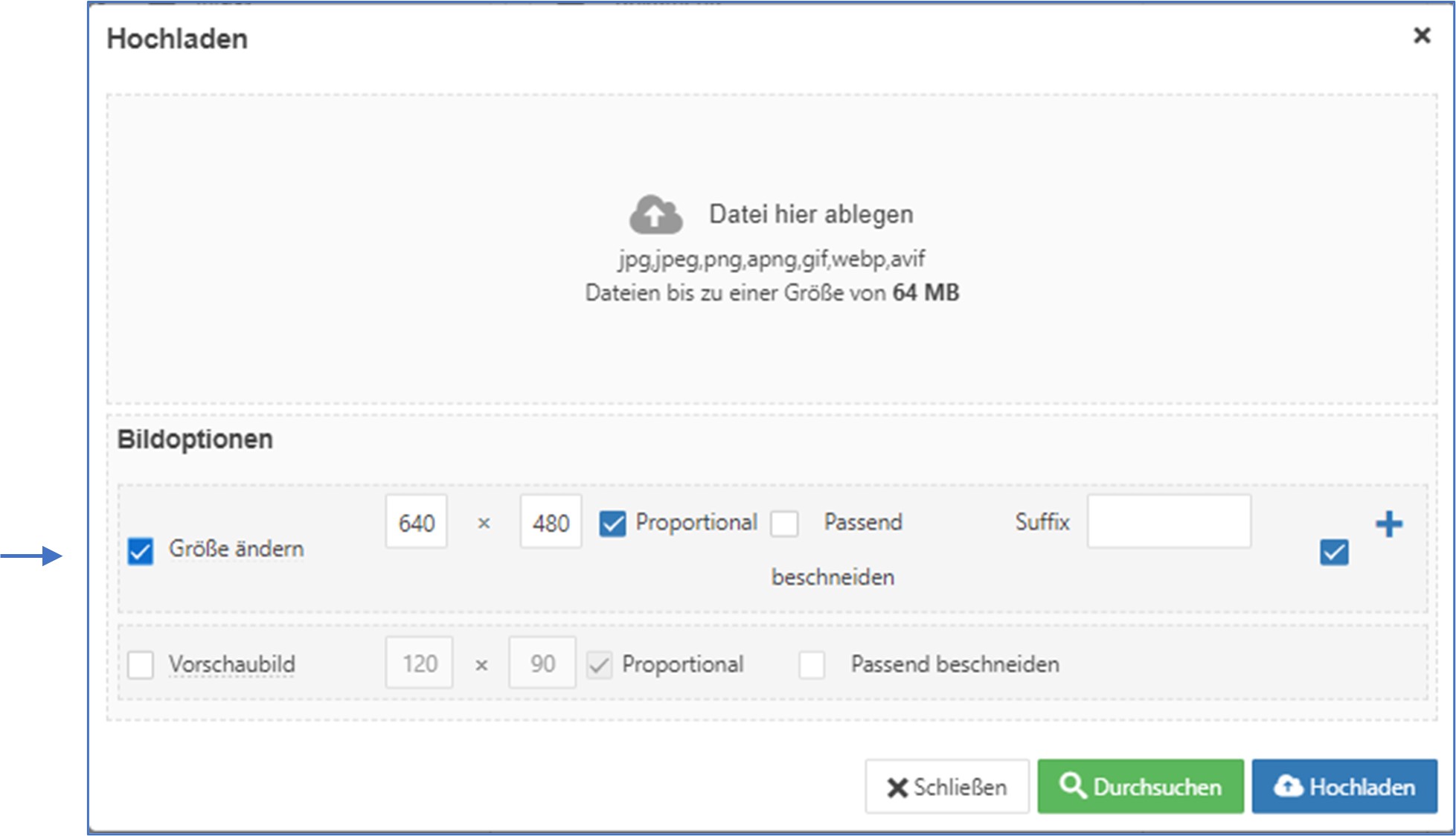
Ein bis zwei Bilder dann unter den REITER Bilder und Links
(unterhalb des Titels finden Sie den Reiter .... )
Bild an 2 Stellen hinterlegen:
- Einleitungsbild (steht dann auf der Startseite in der Nachricht dabei)
- Komplettes Beitragsbild (gleiches Foto oder ein anderes - steht dann in der geöffneten Nachricht)
Im Feld Bildunterschrift hinterlegen Sie das copyright, dieses Feld wird in der geöffneten Nachricht angezeigt.
Über die Microsoft-Tastatur mit den Tasten ALT und 0169 erhalten Sie das Symbol ©.
Bildergalerien
-
Die Bilder, die Sie in zu einer Bildergalerie zusammenfassen und einstellen möchten müssen vor dem Hochladen verkleinert werden auf 1024 x 768 Pixel.
Siehe handout "Bildergalerie erstellen". - Möchten Sie eine Bildergalerie in der Nachricht dazufügen, dann können Sie das mit dem nachfolgenden Befehl:
{rsmediagallery tags="2023_Ostern"}
Unter diesem TAG muss unter Komponenten - RSMediaGallery eine Bildergalerie vorhanden sein! (2023_Ostern ist nur ein Beispiel)
Bitte den TAG-Namen 2023_Ostern durch Ihren neuen TAG-Namen überschreiben.
Beachten Sie, dass alle anderen Zeichen erhalten bleiben!
Handbuch Bildergalerie finden Sie unter dem nachfolgenden Link hottingers.de
Zum Schluss
- den Textbereich ab HINWEISE löschen und rechts in der Spalte den STATUS auf Veröffentlicht ändern:
- Weitere Änderungen - REITER Veröffentlichung - Datum aktualisieren!
- Die Nutzung von Schlagwörtern bedarf einer einheitlichen Regelung.
- Die einheitliche Handhabung von Beiträgen kommt dem Layout der Seite zugute.